
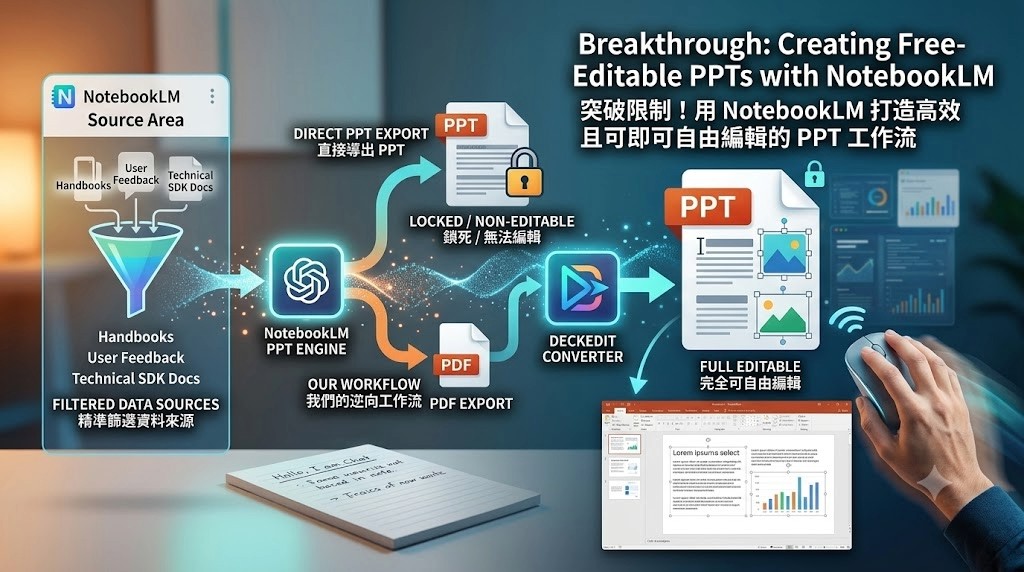
突破限制!用 NotebookLM 打造高效且可自由編輯的 PPT 工作流
在上篇文章中,我們聊到如何把 NotebookLM 當作「知識的過濾器與第一道防線」,用它來徹底解決 AI 瞎編(幻覺)的痛點。當我們利用它把海量的碎片資料淬鍊成高純度的結構化文本後,接下來的核心問題就是:如何把這些精華,快速轉化為職場或報告中不可或缺的視覺化工具——簡報(PPT)?
今天我想毫無保留地分享,我如何利用 NotebookLM 內建的功能快速生成 PPT,並且透過一套簡單的「逆向工程」,破除檔案無法修改的限制,做出可以完全自由編輯文字與架構的標準 PPT 檔案。
一、 如何精準生成你所需的簡報大綱
 很多人在使用 NotebookLM 做簡報時,常常會遇到一個困擾:當資料庫越來越龐大,AI 生成的簡報內容就會開始發散,抓不到重點。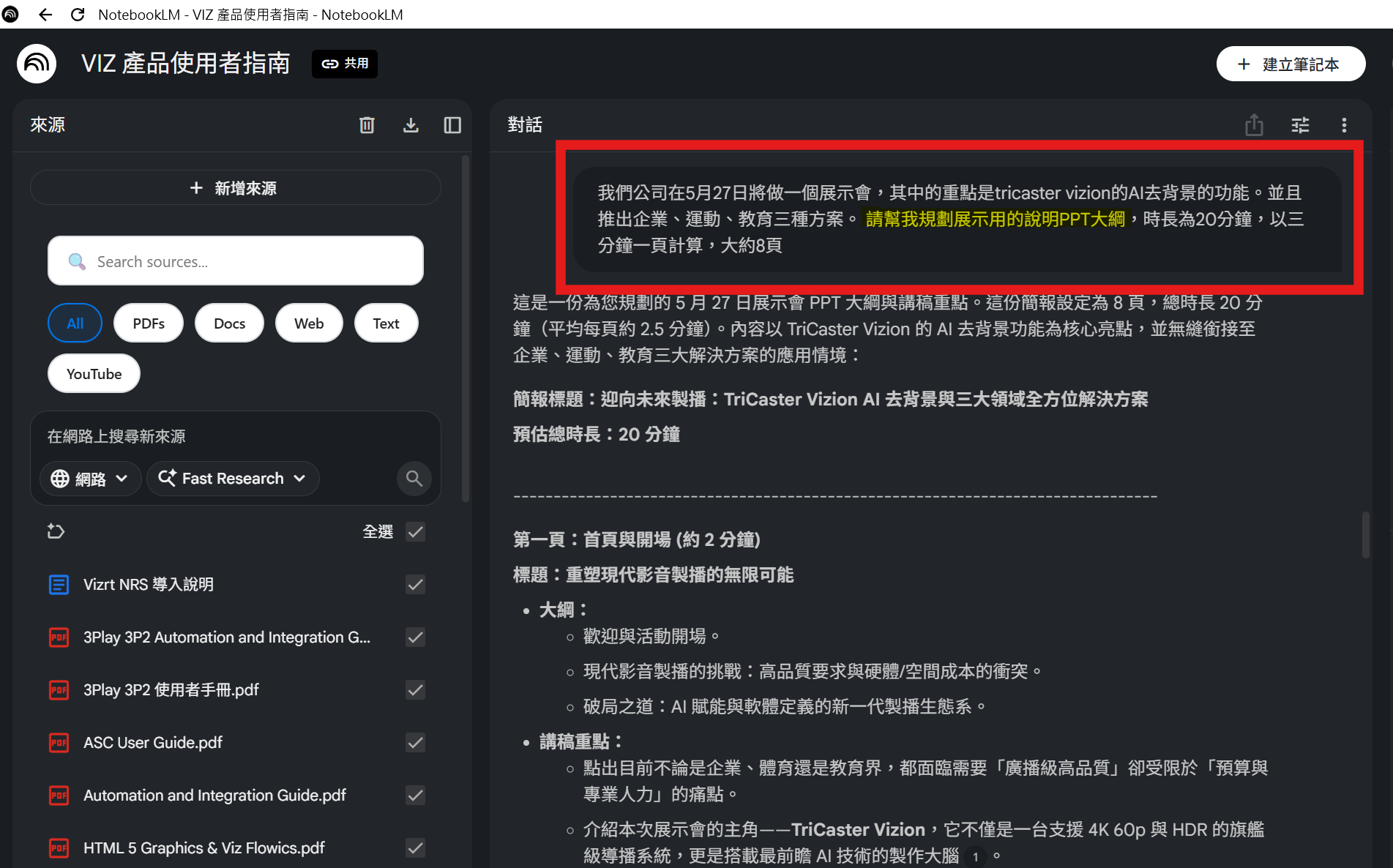
在開始專案時,我習慣將所有可能有關連的資料一股腦地丟進 NotebookLM 的資料來源區——這裡面可能有幾百頁的操作手冊、零散的使用心得、客戶反映的痛點,甚至是競爭對手的產品資訊。資料越多,範圍肯定越廣。但當我們要針對「特定主題」製作簡報時,就必須精準限縮範圍。
要排除不相干的資料,通常有兩種方法:
- 方法 A(手動勾選):在提問時,只勾選跟主題相關的來源檔案。但實務上,當檔案多達幾十個時,你光看檔案名稱根本很難確定內容是否百分之百相關,手動篩選非常浪費時間。
- 方法 B(實戰強烈推薦):直接在對話框下指令時,運用大模型的威力幫你自動過濾。你必須明確說明這次簡報的主題、目標讀者、範圍與核心目的。
大模型會自動從幾十萬字的資料庫中,精準抽取出符合你設定條件的精華,自動剔除不需要的雜訊,並生成一份完全合乎需求的 PPT 大綱。
二、 實作步驟:從 NotebookLM 到簡報生成
當大綱確認符合預期後,我們就可以正式讓 AI 幫我們產出視覺化的簡報內容。
1. 觸發簡報生成功能

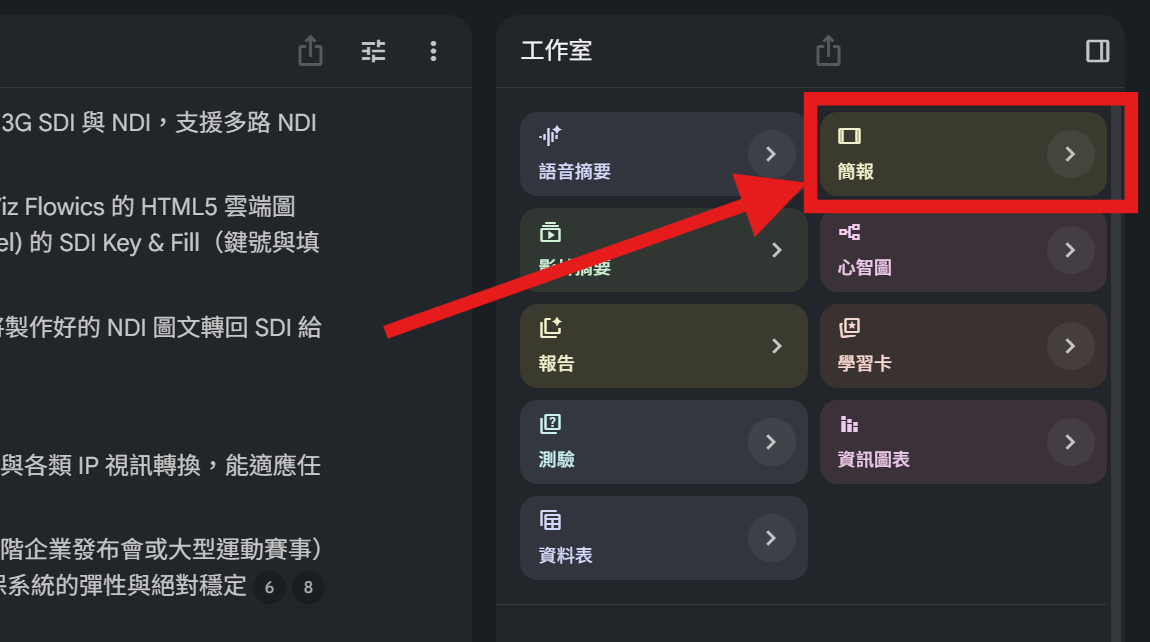
點選 NotebookLM 畫面右上角工具區的簡報產生按鈕,準備進入簡報配置介面。
2. 依照目的性選擇簡報類型

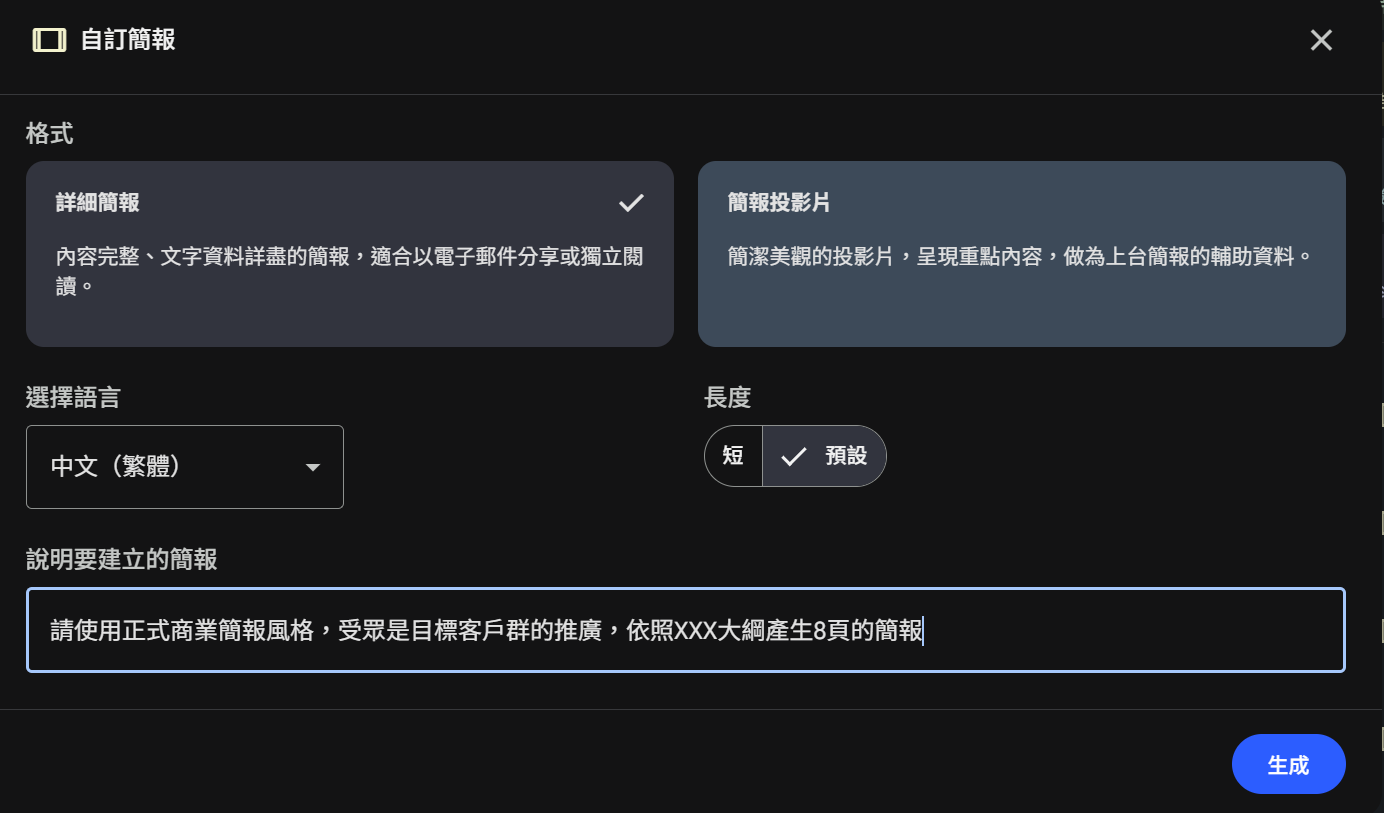
此時系統會跳出一個視窗,提供兩種不同方向的 PPT 類型供你選擇:
這裡的「長度(詳細度)」指的是每個標題下方的敘述文字多寡。如果你的報告需要詳細的背景背景說明,建議選擇【詳細簡報】;如果只是需要上台提綱挈領地講重點,則可以選擇較為精簡的格式(可能僅包含分項標題與極短的敘述)。
並且最重要的是在下方的輸入區將你想要的簡報風格與頁數等事項輸入,會更符合你的需求。
3. 開啟檢視視窗與即時微調

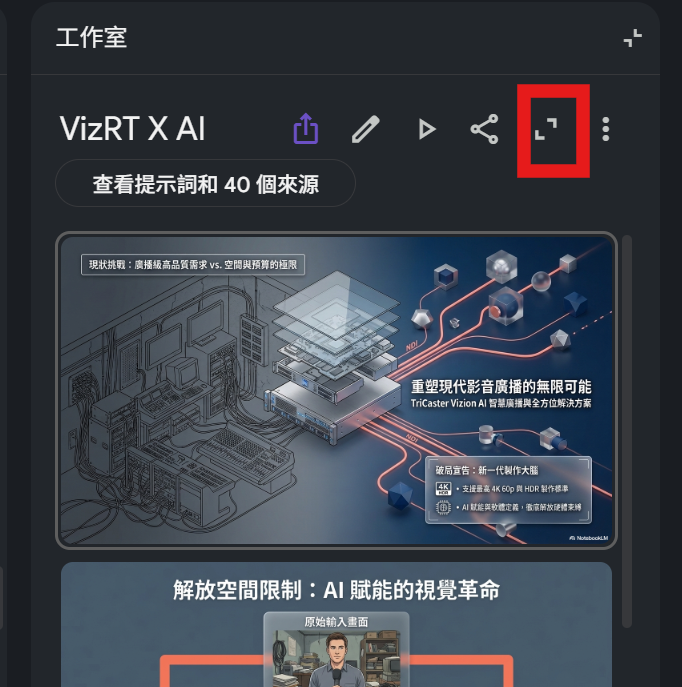
生成完成後,開啟簡報的檢視視窗,你可以直接在右側進行即時的微調。

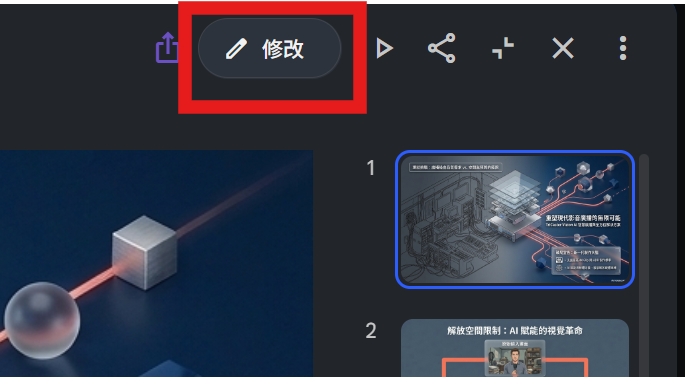
點擊修改按鈕後,你可以直接利用下方的對話框,用自然語言(一般大白話)對 AI 下達修改指令。

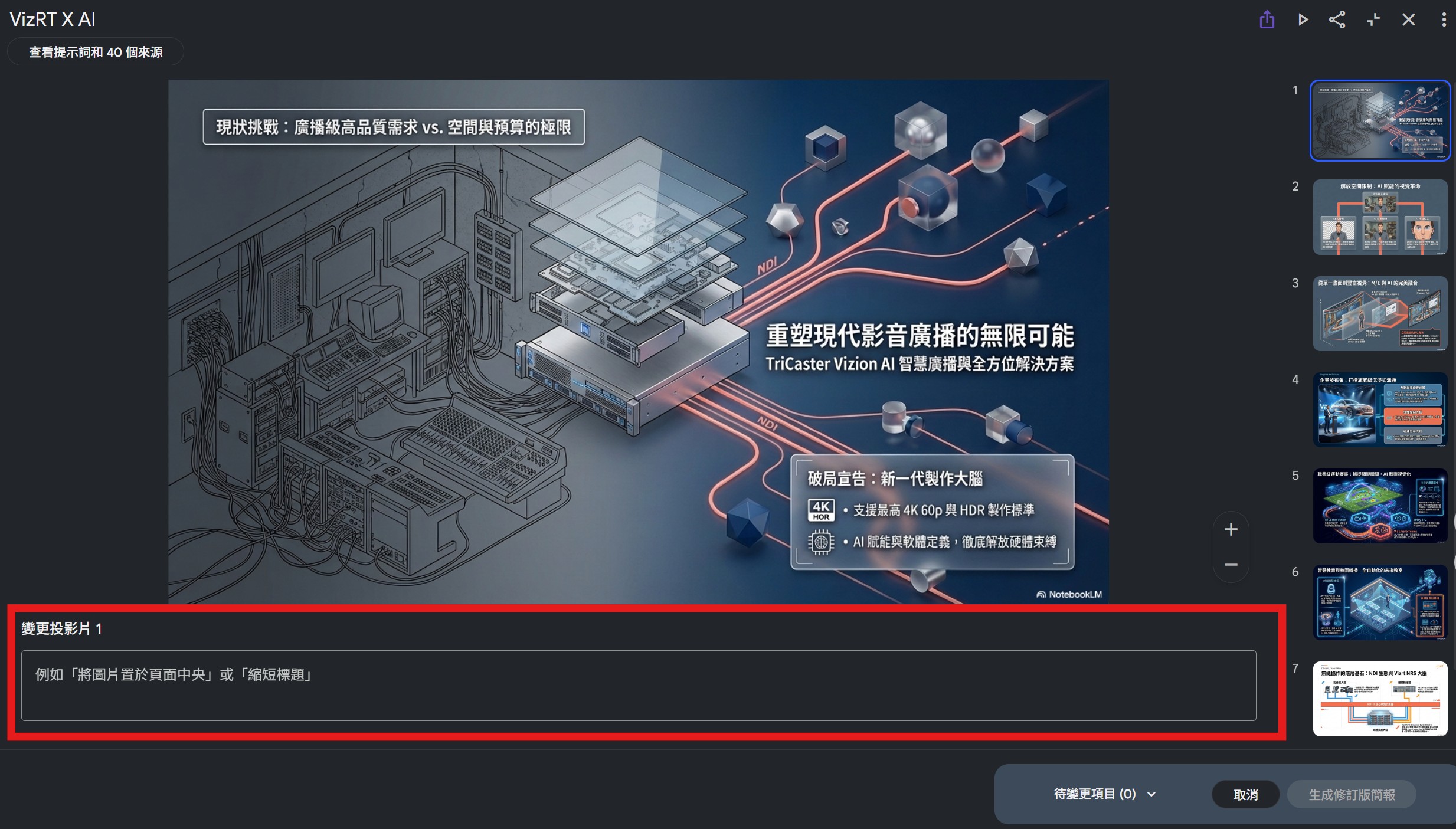
⚠️ 高階實戰心法(避坑指南): 在這個階段,我不建議用來修改「文字細節」。 因為中文字的複雜性與字體編碼問題,目前 AI 在頻繁重新產生文字段落時,經常會出現錯字、語意不流暢甚至是亂碼。即便你下命令叫它修改特定錯字,它也常常改了後面、錯了前面。
我強烈建議:這裡的修改功能,只用來調整「PPT 的版面布局、色調風格、圖表配置或圖說位置」。只要用自然語言告訴它「請幫我把第三頁換成雙欄布局」或「整體色調改成科技藍」即可。
另外請記住:AI 每次修改都是將整份 PPT 依照新指示重新生成,而不是單獨修改其中一頁。
三、 核心痛點破解:為什麼不直接導出 PPT 檔案?

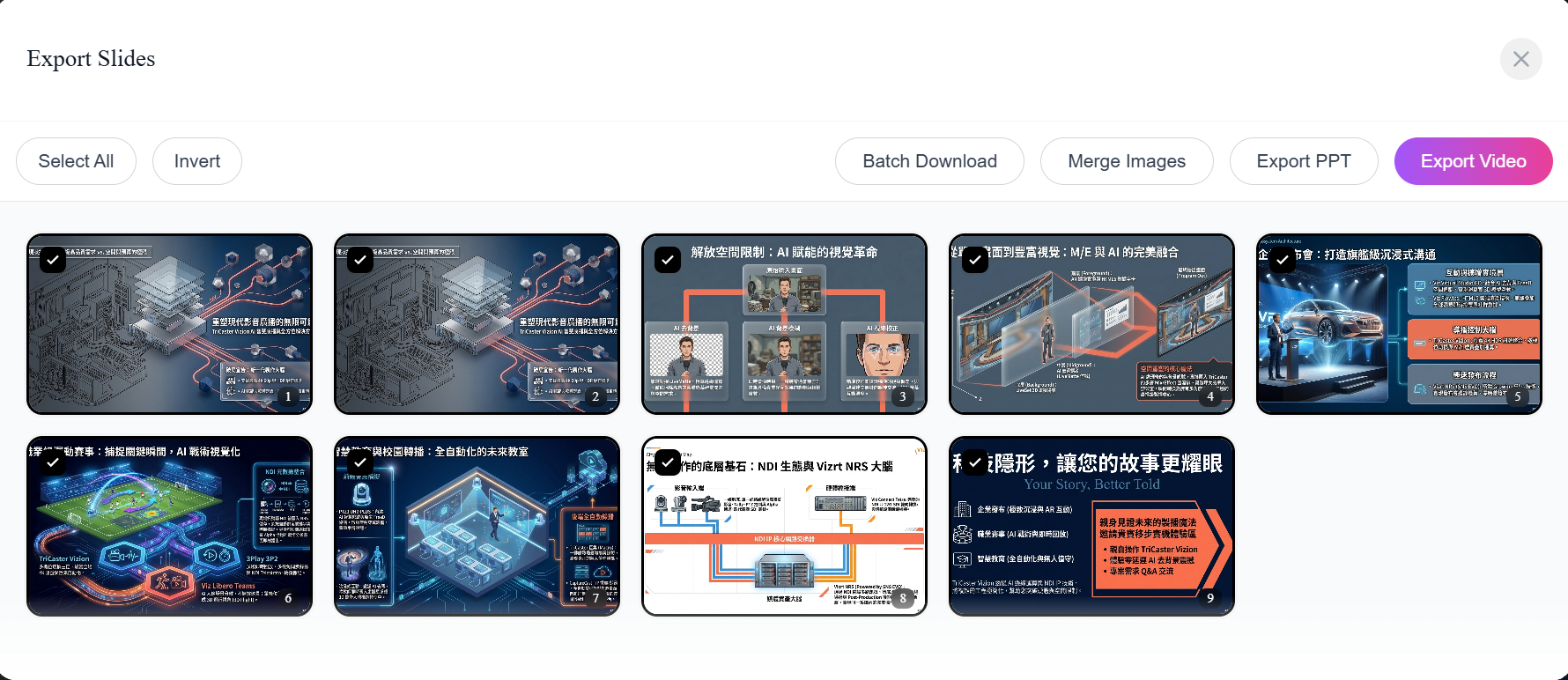
當簡報調整滿意後,接下來就是導出檔案了。這時候點擊右上角的三個點圖示,你會發現有導出選項。

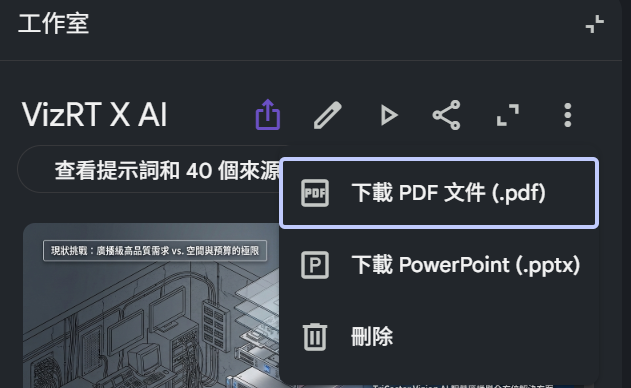
重點來了:請絕對不要選擇直接導出 PPT,而是要選擇「匯出成 PDF 檔案」。
為什麼呢?因為 NotebookLM 目前原生導出的 PPT 檔案存在一個很大的缺陷:裡面的文字大半都被綁定、鎖死(類似圖層或外框化),你下載後根本無法直接用滑鼠點擊去修改裡面的錯字或調整段落。這對需要精準報告的我們來說,實用性大打折扣。
為了解決這個硬傷,我摸索出了一套完美的逆向解決方案:先導出無損的 PDF 檔,再利用第三方神器將它還原成真正可編輯的 PPT 結構。
四、 神器現身:透過 DeckEdit 實現完美逆向還原
當我們拿到 PDF 檔案後,請前往一個線上工具網站:DeckEdit。
這是我目前用過在簡報轉換與文字辨識上,處理得最精準、最完美的線上工具。操作極為無腦:

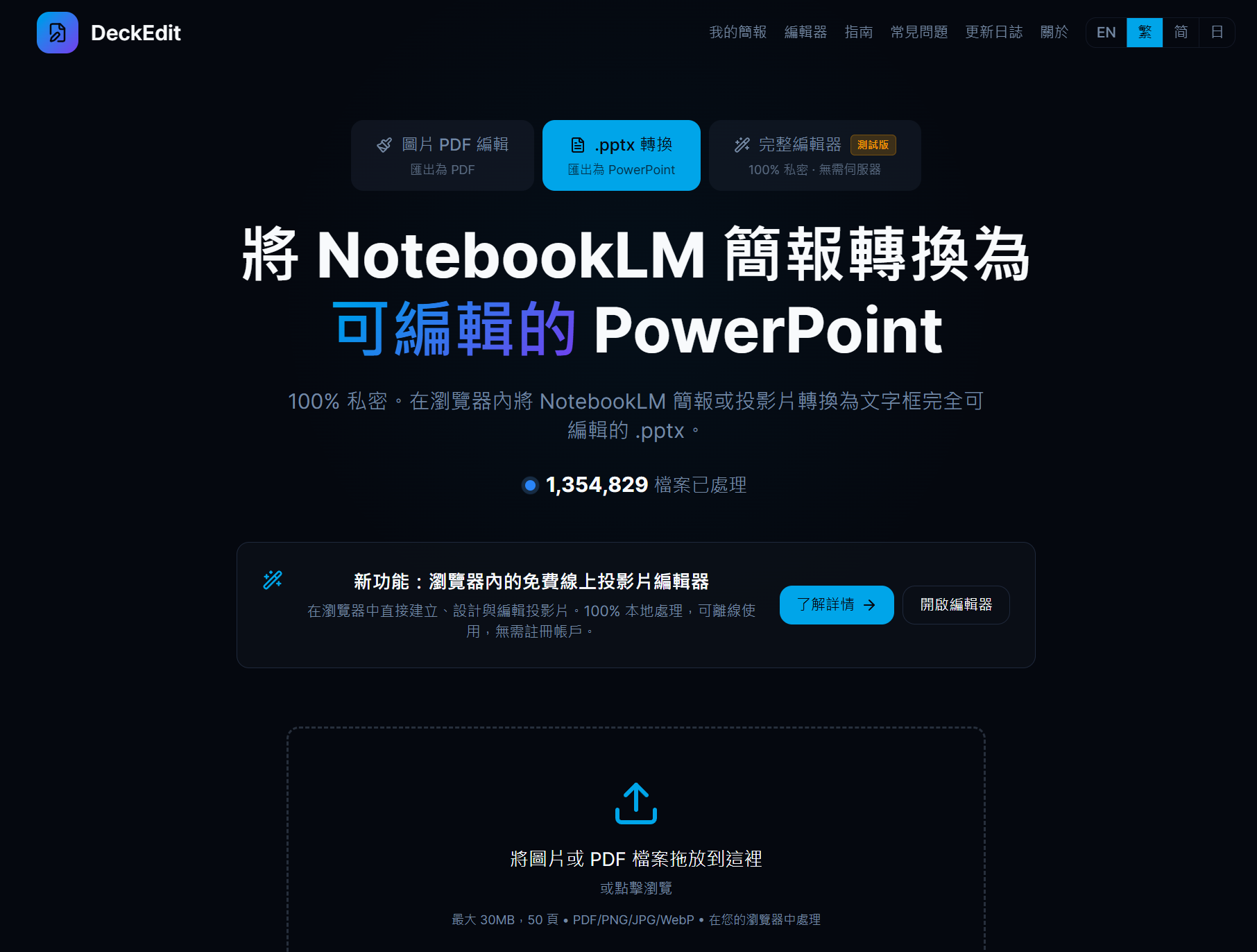
- 將剛剛從 NotebookLM 下載的 PDF 簡報檔案,直接拖曳到網頁的框框中。
- 按下開始轉換。
- 數秒後,下載轉換完成的
.pptx檔案。
最後,使用你常用的簡報程式(不論是微軟的 PowerPoint 還是 Google 簡報)開啟這個全新轉換出來的檔案。

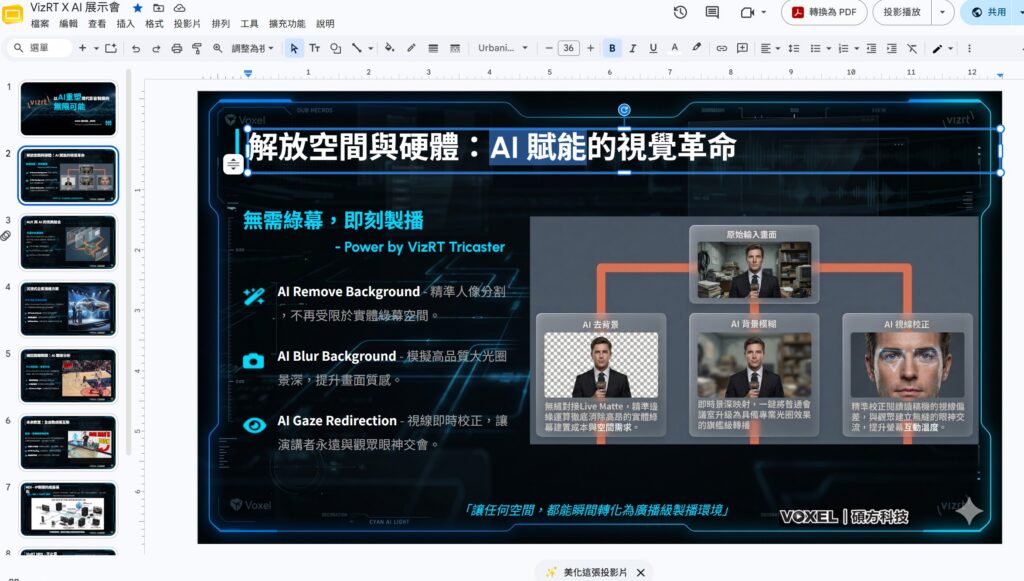
大功告成!你會發現,原本在 NotebookLM 裡面被鎖死、無法更動的文字,現在全部變成了可以自由點擊、修改、換字體、調大小的標準文字方塊;連圖表與版面也能自由移動。
透過這套工作流,我們完美結合了 NotebookLM 的龐大知識統整力,以及傳統簡報軟體的靈活編輯彈性。
在下一篇文章中,我們將繼續把難度提高——當你有了內容、有了簡報,我們要如何利用跨平台的服務,幫你把這些努力收集到的資料,編譯處理好的成果,突破內部資料的壁壘,甚至做到多筆記本之間的聯動?我們下一篇見!

